Cómo poner contraseña a Chrome
Respuesta corta: Chrome no pide contraseña al abrirse. La forma más rápida de añadirla es una extensión de bloqueo como Lock My Profile; la más segura, que cada persona tenga su propia cuenta en el ordenador. Mucha gente usa las dos.
¿Chrome tiene opción de contraseña?
No para abrir el navegador. Chrome permite crear varios perfiles e iniciar sesión con una cuenta de Google, pero ninguno pide contraseña cuando alguien abre Chrome en tu ordenador. Cerrar la sesión de Google tampoco sirve: tus pestañas, tu historial y las webs donde sigues conectado se quedan en el equipo.
Opción 1: una cuenta propia en el ordenador
Si varias personas comparten el ordenador, lo más seguro es que cada una tenga su cuenta en el sistema. Chrome separa los datos de cada cuenta y nadie puede abrir la tuya sin la contraseña del ordenador.
- Windows: Configuración › Cuentas › Otros usuarios › Agregar cuenta.
- macOS: Ajustes del Sistema › Usuarios y grupos › Añadir usuario.
El inconveniente: todos tienen que cambiar de cuenta, y no sirve si alguien usa el ordenador mientras tu sesión sigue abierta.
Opción 2: una extensión de bloqueo (la más rápida)
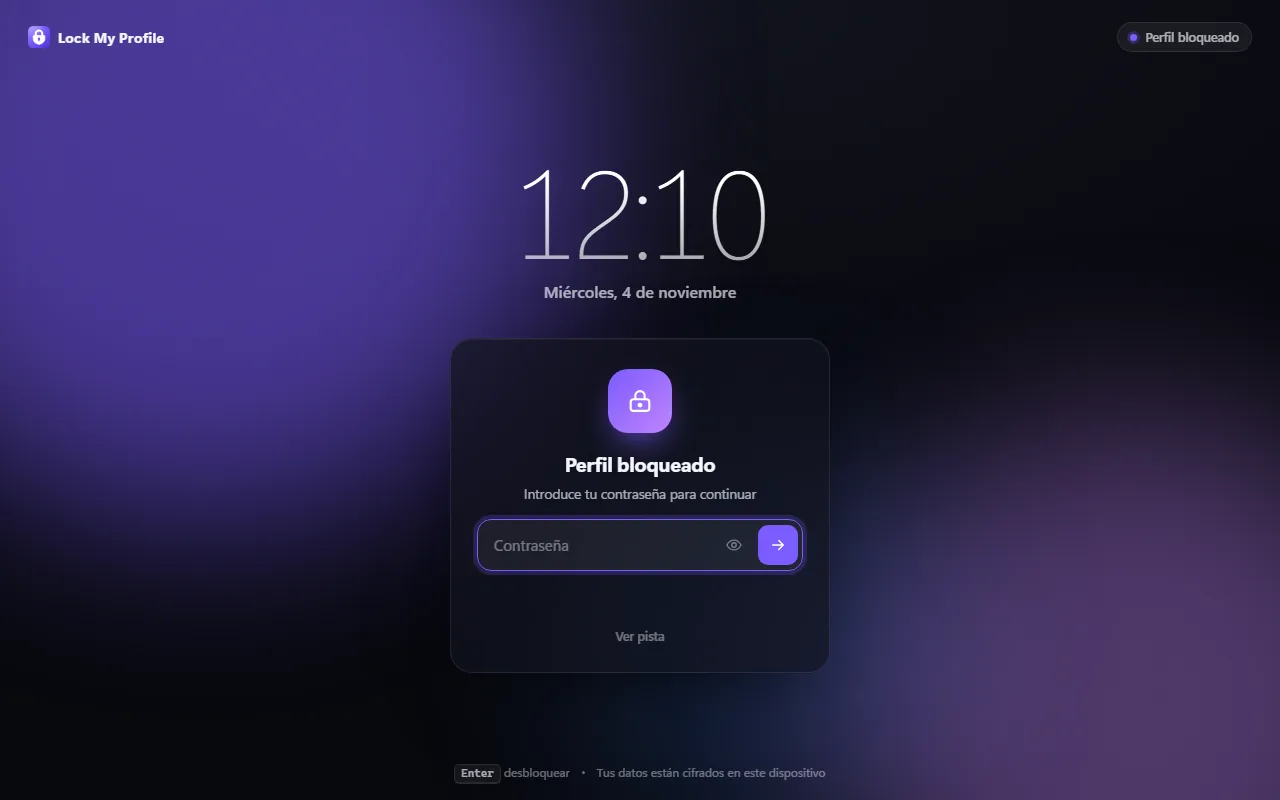
Una extensión de bloqueo pone una pantalla con contraseña delante de Chrome. Así se hace con Lock My Profile, que es gratis y lo guarda todo en tu equipo:
- Instala Lock My Profile desde Chrome Web Store y pulsa su icono en la barra de herramientas.
- Crea tu contraseña. Añade una pista o una pregunta de recuperación por si la olvidas.
- Pulsa Bloquear ahora o Ctrl+Mayús+L. Todas las pestañas quedan tapadas hasta que escribes la contraseña.
- En Automatización, activa Al iniciar Chrome para que pida la contraseña cada vez que se abre, y elige un tiempo de Bloqueo por inactividad.
- En Seguridad, deja activado Bloquear páginas internas, para que nadie pueda desactivar la extensión desde la página de extensiones mientras está bloqueado.
¿Solo quieres proteger algunas webs?
No hace falta bloquear todo el navegador. En Sitios protegidos, añade las webs que quieres mantener en privado, como tu correo o tu banco, y pedirán la contraseña aunque el resto de Chrome se use con normalidad. Mira cómo bloquear WhatsApp Web para ver un ejemplo paso a paso.
Consejos para una configuración segura
- Usa una contraseña que no uses en ningún otro sitio.
- En un ordenador compartido, desactiva Mostrar la pista en la pantalla de bloqueo, para que nadie la adivine.
- Revisa el Registro de vez en cuando: muestra cada intento fallido con fecha y hora.
Una extensión de bloqueo protege tu navegador de quien usa tu ordenador. No sustituye a la contraseña de tu cuenta del sistema ni al cifrado del disco; para la máxima seguridad, usa las dos cosas.