Cómo bloquear WhatsApp Web con contraseña
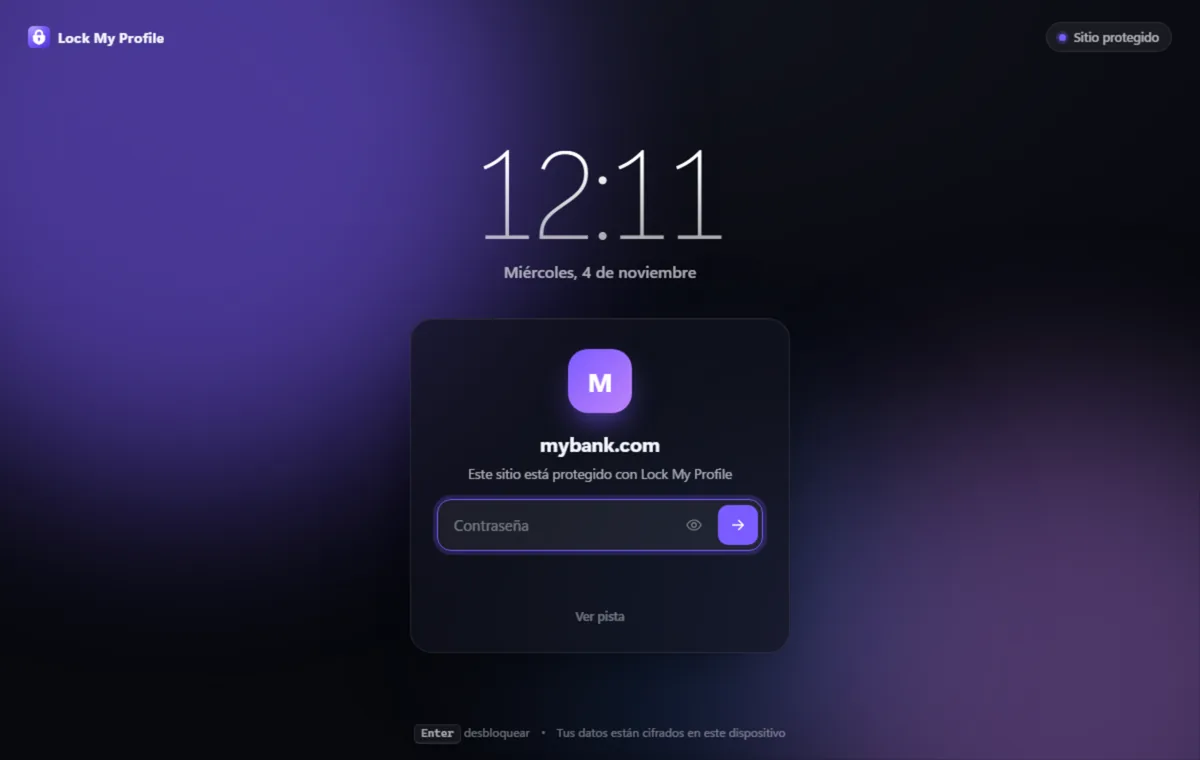
Respuesta corta: añade web.whatsapp.com como sitio protegido en Lock My Profile. WhatsApp Web pedirá tu contraseña cada vez que se abra y se volverá a bloquear al cambiar de pestaña, sin cerrar la sesión.
¿Por qué bloquear WhatsApp Web?
WhatsApp Web se queda conectado durante semanas. En un ordenador compartido o del trabajo, cualquiera que abra la pestaña puede leer tus chats. Cerrar sesión cada vez funciona, pero entonces tienes que escanear el código QR una y otra vez.
WhatsApp Web también incluye un bloqueo de pantalla básico en sus propios ajustes de privacidad. Solo cubre WhatsApp; el método de abajo funciona igual para WhatsApp y para cualquier otra web, y además vuelve a bloquear solo, camufla la pestaña y registra los intentos fallidos.
Paso a paso
- Instala Lock My Profile y crea tu contraseña.
- Abre sus ajustes (el engranaje del panel) y ve a Sitios protegidos.
- Escribe
web.whatsapp.comy pulsa Proteger sitio. - En Volver a pedir la contraseña tras, elige cuánto tiempo sigue abierto WhatsApp una vez desbloqueado, de 5 minutos a 4 horas.
- Deja activado Bloquear al cambiar de pestaña: en cuanto pasas a otra pestaña, WhatsApp se vuelve a bloquear.
Que ni se note que WhatsApp está abierto
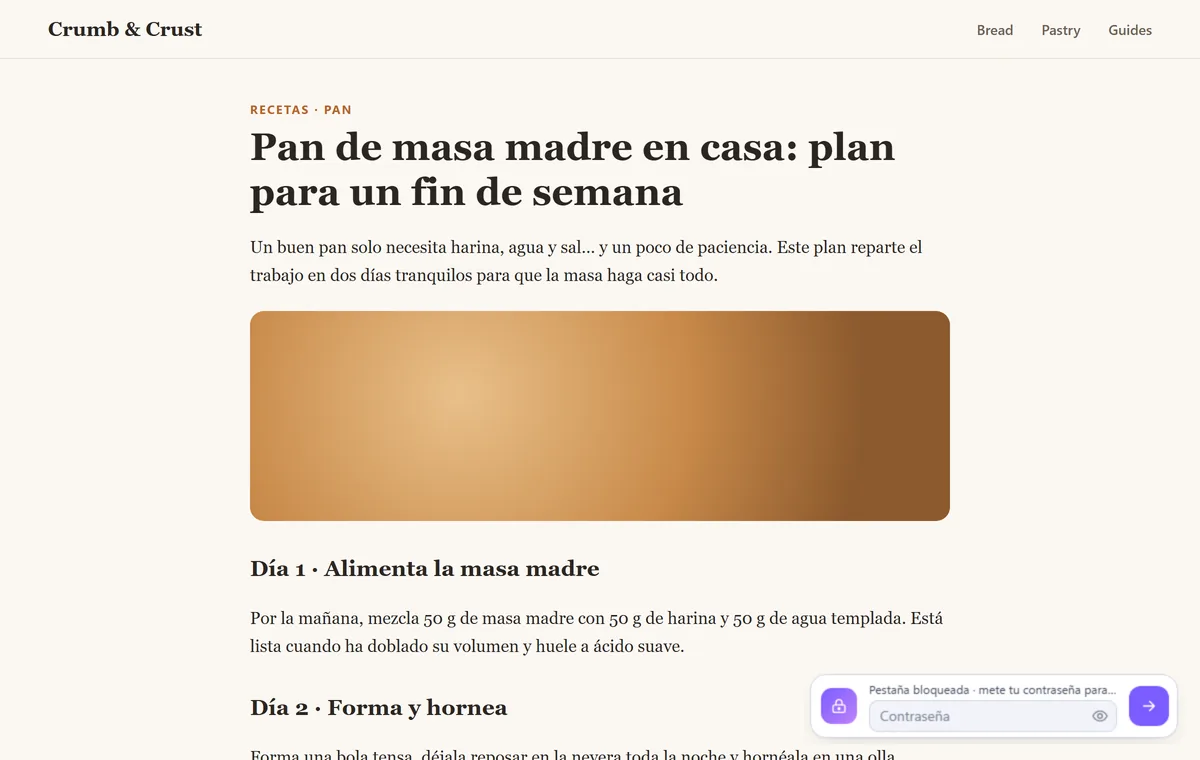
Activa Camuflar pestañas protegidas y elige Otra web (dirección real). Al salir de la pestaña de WhatsApp, se cambia por una página inofensiva como Wikipedia, y la barra de direcciones muestra la dirección real de esa web. Tu pestaña de WhatsApp espera en una ventana minimizada; una pequeña barra de contraseña en la página, o Ctrl+Mayús+U, la devuelve.
¿Crees que alguien ya leyó tus chats?
- Abre el Registro de Lock My Profile para ver los intentos de contraseña fallidos, con fecha y hora.
- En tu móvil, abre WhatsApp › Dispositivos vinculados y cierra la sesión de cualquier ordenador que no reconozcas.